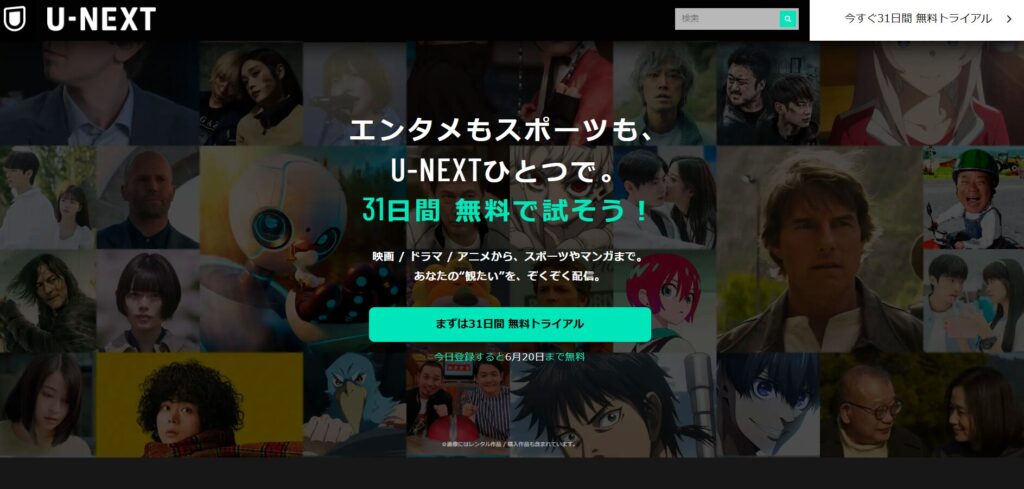
U-NEXTの無料トライアルを試してみたけれど、
「思ったより使わなかった」
「他のサービスの方が合っていた」
という理由で解約を考えている方も多いのではないでしょうか。
また、無料期間が終わる前に解約したいけれど、手順が分からない方もいらっしゃるでしょう。
U-NEXTの解約方法や、無料トライアル中に解約する際の注意点について解説します。

U-NEXTを解約するには?
U-NEXTの解約手続きは、最初にどの方法で申し込みをしたかによって手順が大きく異なります。
公式サイトから登録した場合、スマートフォンのアプリ内課金(Google PlayやApple Account)で登録した場合、Amazonアカウント経由で登録した場合などでは、それぞれ解約を行う場所や操作方法が違うため注意が必要です。
間違った方法で手続きしようとしても解約できず、無料期間を過ぎてしまうケースも。
ここでは、各申し込み方法別の具体的な解約手順を分かりやすく解説します。
公式サイトから申し込みをした場合
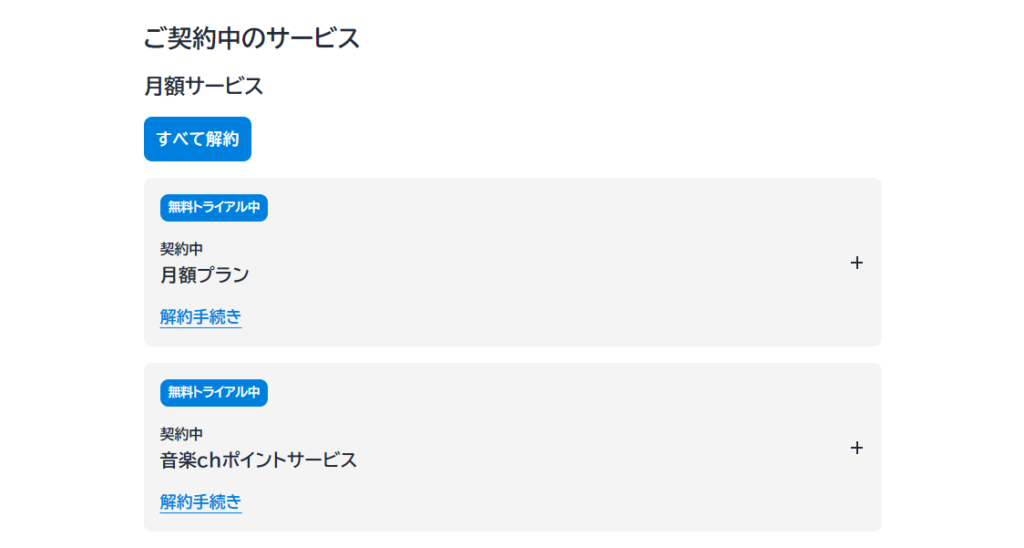
U-NEXTの公式サイトから直接申し込みをした場合、解約手続きも公式サイトから行います。
アプリの削除だけでは解約したことにならないため、必ずU-NEXTの公式サイトで手続きしてください。
- U-NEXT公式サイトにログイン
- 画面左上のメニュー「アカウント・契約」をクリック
- 「契約内容の確認・解約」をクリック
- 「解約手続き」ボタンをクリック
- 注意事項を読んだうえで「同意する」にチェックを入れる
- 「解約する」ボタンをクリックして完了
解約手続きが完了すると、登録メールアドレス宛に「解約手続き完了」のメールが届きます。

このメールが届けば解約は完了しているため、保管しておきましょう。
Google Play課金で申し込みをした場合
Androidスマートフォンで、U-NEXTアプリ内からGoogle Play課金(Google Play決済)を利用して申し込んだ場合、解約手続きはGoogle Playストアから行います。
U-NEXTの公式サイトやアプリ内からは解約できないため注意してください。
- Androidスマートフォンで「Google Playストア」アプリを開く
- 画面右上のプロフィールアイコンをタップ
- 「お支払いと定期購入」を選択
- 「定期購入」をタップ
- 一覧から「U-NEXT」を選択
- 「定期購入を解約」をタップ
- 解約理由を選択(任意)
- 「定期購入を解約」ボタンをタップして完了
解約されているかかどうかが不安な場合は、Google Playストアの「定期購入」画面で現在の契約状況を確認できます。
念のため、解約手続き後に確認しておくと安心です。
Apple Account課金で申し込みをした場合
iPhone・iPadで、U-NEXTアプリ内からApple Account課金(旧App Store決済)を利用して申し込んだ場合、解約手続きはiOSの「設定」アプリまたはApp Storeアプリから行います。
U-NEXTのアプリや公式サイトからは解約できません。
- iPhoneまたはiPadで「設定」アプリを開く
- 画面上部の自分の名前(Apple ID)をタップ
- 「サブスクリプション」を選択
- 一覧から「U-NEXT」をタップ
- 「サブスクリプションをキャンセルする」をタップ
- 確認画面で「確認」をタップして完了
万が一解約ボタンが表示されない場合は、既に解約済みか別の支払い方法で契約している可能性があるため、契約内容を再確認しましょう。
Amazonアカウント払いで申し込みをした場合
Amazon Fire TVやFireタブレット、またはAmazonのWebサイト経由でU-NEXTに申し込んだ場合、解約手続きはAmazonのWebサイトから行います。
U-NEXTの公式サイトやアプリからは解約できないため、必ずAmazonにアクセスしましょう。
- パソコンまたはスマートフォンのブラウザでAmazon公式サイトにアクセス
- 自身のアカウントにログイン
- 「アカウント&リスト」→「メンバーシップおよび購読」を選択
- 一覧から「U-NEXT」を見つけ、「定期購読をキャンセル」を選択
- 確認画面で「定期購読をキャンセル」をクリックして完了
解約状況は「定期購読」ページで「次回更新日:更新されません」と表示されていれば正常に解約されています。
\ 31日間無料トライアル実施中 /
U-NEXTはいつ解約すべき?
U-NEXTを解約する際、タイミングを間違えると損をしてしまう可能性があります。
無料トライアル中と有料プラン中では、最適な解約タイミングが異なるため、それぞれのケースに応じた賢い解約のタイミングを知っておきましょう。
無料トライアル中のおすすめのタイミング
U-NEXTの無料トライアル中に解約を検討している場合、最もおすすめのタイミングは無料期間終了日の前日か当日です。
解約が完了した時点で、U-NEXTのサービスが利用できなくなります。
無料トライアルは31日間提供されますが、最終日ギリギリに解約しようとすると、うっかり忘れてしまったり、システムメンテナンスで手続きができなかったりするリスクがあります。
U-NEXTの登録日を確認し、31日目の前日にカレンダーやスマートフォンのリマインダーに設定しておくことをおすすめします。
たとえば、1月1日に登録した場合、無料期間は1月31日までなので、1月30日〜31日頃に解約手続きを行うのがおすすめです。
また、登録時に届いた「無料トライアル申し込み完了」のメールには、無料期間終了日が明記されています。
このメールを保存しておくか、U-NEXTアカウントページの「契約内容の確認・解約」から終了日を確認できるため、必ず事前にチェックしておきましょう。
有料プラン中のおすすめのタイミング
有料プランを利用中で解約を検討している場合、解約のタイミングは月末がおすすめです。
U-NEXTの月額料金は日割り計算されません。
そのため、月の途中で解約しても返金はなく、解約した時点でサービスは利用できなくなります。
「今月いっぱいで辞めよう」と決めたら、あらかじめカレンダーのリマインダー機能で前日を指定することで、うっかり手続きを忘れて翌月分の料金が発生してしまうケースが防げるでしょう。
またすでに保有しているポイントは、解約をしてアカウントを削除しなければ、引き続き利用可能です。
\ 31日間無料トライアル実施中 /
U-NEXTの解約における注意点
U-NEXTを解約する前に、いくつかの注意点を把握しておきましょう。
手順を誤ったり、状況を確認しないまま進めてしまうと、意図せず料金が発生し続けてしまう可能性があります。
アプリを削除しただけでは解約したことにはならない
スマートフォンからU-NEXTのアプリを削除しても、それだけでは解約の手続きは完了しません。
U-NEXTの契約はアカウントに紐づいているため、アプリを消しただけでは月額料金が引き続き発生し続けます。
解約するには、U-NEXTの公式サイトにログインし、所定の解約手続きを行う必要があります。
「アプリを消したから大丈夫」と思い込んだまま放置してしまわないよう注意しましょう。
他社経由で登録した場合はU-NEXT上では解約できない
Amazon経由やdocomo、ひかりTVなど、他社サービスを通じてU-NEXTに登録した場合、U-NEXTの公式サイトからは解約手続きができません。
解約は登録時に利用した各サービスの管理画面やサポート窓口から行う必要があります。
登録経路が不明な場合は、クレジットカードの明細や登録時のメールを確認して、どのサービス経由で入会したかを先に把握しておくとスムーズです。
アカウントを複数所持している場合はそれぞれでの解約が必要
U-NEXTのアカウントを複数持っている場合は、1つのアカウントを解約しても、他のアカウントの契約は継続されたままです。
メインで使っているアカウントを解約したつもりでも、別のアカウントで料金が発生し続けるケースがあるため、自分がどのアカウントでどのプランに加入しているかを事前に整理しておきましょう。
解約前に登録メールアドレスや契約内容を確認するのがおすすめです。
\ 31日間無料トライアル実施中 /
U-NEXTの「解約」と「退会」はどう違うの?
U-NEXTには「解約」と「退会」という2つの手続きがあり、それぞれ意味と状態が異なります。
どちらも「U-NEXTのサービスの利用をやめる」という点では共通していますが、その後のアカウントやデータの扱いが異なるため、自分の状況に合った手続きを選ぶことが重要です。
「解約」の状態
U-NEXTの「解約」とは、月額プランの自動更新を停止する手続きです。
解約した時点で、U-NEXTでの動画視聴ができなくなります。
ただし、ポイントや視聴履歴などのデータはアカウントに残ったままになります。
また、解約後も無料会員としてアカウント自体は残るため、再度入会したいときにもスムーズに手続きできます。
「しばらく使わないけれど、また戻るかもしれない」という方には解約が適しています。
「退会」の状態
「退会」とは、U-NEXTのアカウント自体を完全に削除する手続きです。
退会するとアカウント情報・視聴履歴・ポイント・お気に入りリストなど、すべてのデータが消去され、復元することはできません。
「U-NEXTを完全にやめて、データも残したくない」という場合にのみ、退会を選択しましょう。
退会したとしても、U-NEXTの再登録時に無料トライアルは利用できません。あくまで初回のみの無料トライアルです。
\ 31日間無料トライアル実施中 /
U-NEXTの解約でよくある質問
U-NEXTの解約時に、よくある質問やつまずきやすい点についてまとめました。
U-NEXTが解約できたか確認するには?
解約手続き完了後は、U-NEXTから確認メールが届きます。
まずは登録しているメールアドレスの受信ボックスを確認しましょう。
メールが見当たらない場合は、U-NEXTの公式サイトにログインし、「アカウント・契約情報」のページで契約状況を確認する方法もあります。
「次回更新日」の表示が消えていたり、「解約済み」と表示されていれば、手続きは正常に完了しています。
U-NEXTを解約する前にアカウントを削除してしまったら?
アカウントを削除(退会)した場合、そのアカウントへのログイン自体ができなるため、再登録が必要です。
無料トライアル中の場合も、解約した時点で利用できなくなります。
U-NEXTに再登録しても無料トライアルは利用できず、登録した時点で料金が発生するため注意が必要です。
ただし、継続中の月額サービスがある場合はアカウントの削除はできないため、月額サービスを解約してからアカウントを削除しましょう。
無料トライアル中に解約すれば料金は発生しない?
U-NEXTの無料トライアル期間中に解約手続きを完了すれば、料金は発生しません。
ただし、トライアル期間終了日の当日に解約しようとすると、タイミングによっては間に合わないケースもあります。
余裕を持って、トライアル期間終了の前日までに解約手続きを済ませておくのがおすすめです。
U-NEXTの解約後、いつまで利用できる?
U-NEXTは、解約した時点でサービスが利用できなくなります。
たとえば月の途中で解約した場合でも、日割り計算ではないため費用の支払いが満額発生します。
そのため、解約する場合は月の契約が更新される前日に行うのがおすすめです。
U-NEXTを解約したにもかかわらず料金が請求されたのはなぜ?
解約したにもかかわらず料金が引き落とされた場合、いくつかの原因が考えられます。
まず、解約手続きが正しく完了していなかった可能性があります。
また、他社経由(Amazonなど)で登録していた場合、U-NEXT側での手続きだけでは解約にならないケースもあります。
さらに、アカウントを複数所持していて、別のアカウントの契約が継続していた場合も原因のひとつです。
どれも心当たりがなく、解約(退会)完了メールが届いているにもかかわらず料金が請求された場合は、U-NEXTのサポートセンターに問い合わせましょう。
U-NEXTは解約ではなく退会したほうがいいの?
基本的には、まず「解約」がおすすめです。
解約であればアカウントや視聴履歴・ポイントなどのデータが保持されるため、U-NEXTを将来的に再び利用したくなったときにスムーズに再開できます。
一方、「退会」はアカウントを含むすべてのデータが完全に削除され、元に戻すことができません。
「U-NEXTは今後使わない」「個人情報を完全に消したい」という明確な理由がある場合を除いて、退会は慎重に検討しましょう。