DAZNの解約は、登録した経路によって手続き方法が異なります。
公式サイト(Web)・iPhone・Android・Amazon・ドコモ・DMMなど、契約した方法とほぼ同じ窓口でなければ、解約は完了しません。
また、DAZNのアプリを削除しただけでは解約にならず、料金が発生し続けてしまう点に注意が必要です。
本記事では、登録経路別のDAZN解約手順、解約できない場合の原因と対処法、解約時の注意点やよくある質問まで詳しく解説します。

DAZNを解約するときの注意点
解約手続きを始める前に、まず以下の4つのポイントをおさえておきましょう。
解約手順はDAZNの登録経路により異なる
DAZNの解約は、契約したときの方法と同じ場所から手続きする必要があります。
公式サイト・iPhone(App Store)・Android(Google Play)・Amazon・ドコモ(DAZN for docomo)・DMM(DMM×DAZNホーダイ)など、登録経路ごとに解約方法が異なります。
自分の登録経路がわからない場合は、クレジットカードの利用明細や請求元の名称(「DAZN」「Apple」「Google」「Amazon」「NTTドコモ」「DMM」など)を確認しましょう。
アプリを削除しただけでは解約にならない
スマホからDAZNアプリを削除しても、契約自体は継続されたままで月額料金が発生し続けます。
アプリの削除と契約の解約は別物なので、必ず正しい方法で解約手続きを行いましょう。
月額プランは解約手続き後30日間の退会通知期間がある
DAZNの月額プラン(一部の支払い方法)を解約した場合、解約手続き後すぐにサービスの終了通知が届くとは限りません。
「退会通知期間」として、解約後も日割り計算での請求が届く場合があります。

自身の支払い履歴を確認して、請求金額が合っているかどうか確認しましょう。
年間プランは途中解約しても返金されない
DAZN Standardの年間プラン(月々払い・一括払い)は、途中解約しても残り期間分の返金はありません。
たとえば年の途中で解約しても、残りの期間分の料金は引き続き請求され、選択した解約日までコンテンツを視聴できます。
年間プランに加入する際は、1年間継続して利用できるかをよく検討したうえで申し込みましょう。
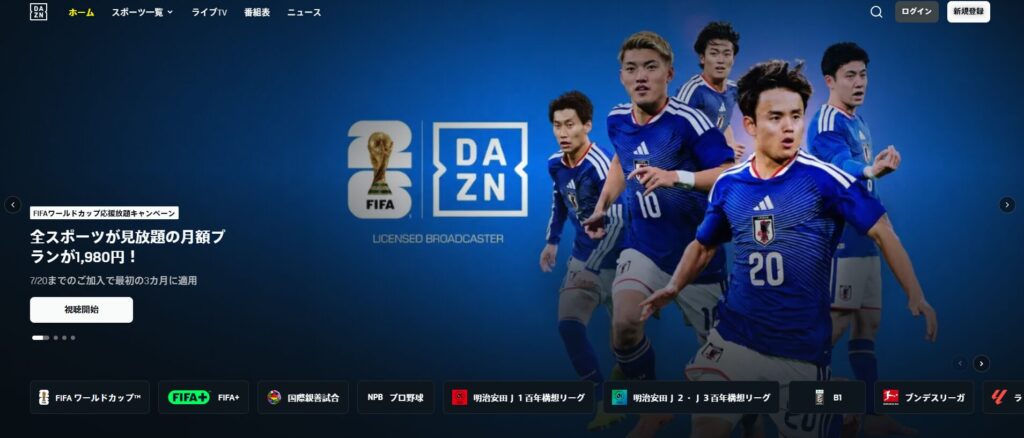
\ 7/20までに加入すると3ヶ月間は1,980円/月!/
DAZNの解約方法【登録経路別に手順を解説】
公式サイト(Web)から登録した場合
クレジットカード・PayPalなどで公式サイトから登録した方は、DAZNの公式サイトから解約できます。
- ブラウザでDAZN公式サイトにアクセスし、登録したアカウントでログインする
- マイアカウントページを開き、「ご契約内容」 を選択する
- 「退会する」 または 「プランを解約する」 をクリックする
- 解約理由のアンケートに回答し(任意)、最終確認画面で 「解約する」 をクリックして完了
解約完了後はDAZNから確認メールが届きます。
iPhoneアプリ(App Store)・Androidアプリ(Google Play)から登録した場合
スマホのアプリストア経由で登録した場合、DAZNの公式サイトからは解約できません。
それぞれのアプリストアの管理画面から手続きを行います。
【iPhoneの場合】
- iPhoneの 「設定」 アプリを開く
- Apple ID(自分の名前) を選択し、「サブスクリプション」 を選択する
- 一覧から 「DAZN」 を選択し、「サブスクリプションをキャンセルする」 を選択して完了
【Androidの場合】
- Google Playストア アプリを開く
- 右上のプロフィールアイコンから 「お支払いと定期購入」 → 「定期購読の管理」 を選択する
- 一覧から 「DAZN」 を選択し、「自動更新をオフにする」 を選択して完了
Amazon経由で登録した場合
Amazon Fireタブレット・Fire TV Stick経由でアプリ内課金で登録した方は、AmazonのWebサイトまたはAmazonアプリから解約します。
DAZN公式サイトおよびFire TVなどからは手続きできない点に注意してください。
- AmazonのWebサイトまたはアプリにログインする
- 「アカウント&リスト」 → 「メンバーシップおよび購読」 を選択する
- 一覧から 「DAZN」 を選択し、「自動更新をオフにする」 をタップして完了
DAZN for docomoを解約する場合
ドコモ経由(DAZN for docomo)で登録した方は、My docomoから解約手続きを行います。
解約した日から、コンテンツが視聴できなくなるため注意しましょう。
※解約してから24時間は視聴可能な場合があります。
- dアカウントでMy docomoにログインする
- 契約中のサービス一覧から 「DAZN for docomo」 を選択する
- 「DAZN for docomoを解約する」 にチェックを入れ、注意事項に同意する
- 内容を確認し、「手続きを完了する」 をタップして完了
DMM×DAZNホーダイを解約する場合
DMM×DAZNホーダイに加入している方は、DMMのアカウントページ(ブラウザ版)から解約しましょう。
- ブラウザでDMM TVの公式サイトにアクセスし、DMMアカウントでログインする
- アカウントメニューから 「DMMプレミアム」 を選択する
- 「DMMプレミアムを解約する」 → 「解約手続きへ進む」 をクリックする
- アンケートに回答し、「解約手続きを完了する」 をクリックして完了
DMM×DAZNホーダイの解約はDMM側で実施できるため、DAZN側で別途手続きする必要はありません。
またスマホアプリからは解約できないため、必ずブラウザから操作しましょう。
DMM×DAZNホーダイは、登録から20日経過後の午前5時以降でなければ解約できないため注意が必要です。
\ 7/20までに加入すると3ヶ月間は1,980円/月!/
DAZNの解約が完了したか確認する方法
解約手続きが正しく完了しているかは、以下の方法で確認できます。
- 公式サイトで確認:
マイアカウントの「ご契約内容」で「次回更新なし」「解約済み」と表示されていれば解約が完了している - 確認メールで確認:
DAZNから解約完了メールが届いていれば、解約が完了している - 登録経路ごとの管理画面で確認:
App Store・Google Play・Amazon経由の場合は各サービスの定期購入・サブスクリプション管理画面でステータスを確認する - DAZN for docomoの場合:
My docomoの契約一覧から「解約済み」と表示されていれば解約が完了している
確認メールが届かない場合は、迷惑メールフォルダも確認してみましょう。
\ 7/20までに加入すると3ヶ月間は1,980円/月!/
DAZNを解約できない・できなかった場合の対処法
解約ボタンが見つからない場合
解約ボタンが見つからない場合、主に以下の原因が考えられます。
- 登録経路と異なる場所から解約しようとしている:
App Store・Google Play・Amazon・ドコモ経由で登録した場合、DAZN公式サイトには解約ボタンが表示されません - スマホアプリから解約しようとしている:
DAZNアプリ自体には解約メニューがなく、ブラウザまたは各ストアの管理画面から操作する必要があります
登録経路がわからない場合は、クレジットカードの利用明細で請求元の名称を確認しましょう。
解約したはずなのに料金が引き落とされた場合
解約済みにもかかわらず料金が発生した場合、以下の原因が考えられます。
- 解約手続きが途中で終わっていた:
最終確認画面まで進まずに手続きを終えてしまった可能性がある - 登録経路と異なる場所で解約していた:
公式サイト以外から登録したにもかかわらず、公式サイトで操作していた
原因が特定できない場合は、DAZN公式サイトのヘルプページまたは画面右下に表示されるAIチャットボット(24時間対応)から問い合わせましょう。
\ 7/20までに加入すると3ヶ月間は1,980円/月!/
DAZNの解約に関するよくある質問
解約後はいつまでDAZNを視聴できる?
プランや支払い方法によって視聴可能期間が異なります。
- 月額プラン(30日間退会通知期間が適用される場合):解約手続き後も、選択した解約日によっては30日間視聴可能
- 年間プラン:途中解約しても契約期間の満了日まで視聴可能(返金はなし)
- DAZN for docomo:解約が完了した時点で視聴不可
登録経路によって扱いが異なるため、解約前に自分のプランの条件を確認しておきましょう。
DAZNを一時停止する方法はある?
月額プランを利用中かつ一部の支払い方法を選択している場合は、最大で6か月間の一時停止が可能です。
一時停止期間中は料金が発生しないため、シーズンオフなど一定期間だけ利用を止めたい場合に活用しましょう。
マイアカウントの「ご契約内容」から一時停止を選択し、再開日を自分で選択できます。
ただし、DMM×DAZNホーダイや年間プランは一時停止機能に対応していません。
解約後に再加入はできる?
解約後も同じアカウントで再加入が可能です。
ただし、一部の新規キャンペーンは初回登録時のみ適用されるため、再加入時には対象外となる場合があります。
またDAZN SOCCERのように期間限定で新規加入を締め切るプランもあるため、再加入したいプランの加入期限を事前に確認しておきましょう。
解約と一時停止はどちらがいい?
利用を再開する見込みの期間によって選び方が異なります。
- 数ヶ月以内(オンシーズンなど)に再開する予定がある場合:
一時停止がおすすめ。
再開時の手続きが不要で、支払い情報の再登録も必要ありません。 - 長期間使う予定がない、または完全にやめたい場合:
解約がおすすめ。
一時停止には期間の上限があるため、長期間使わない場合は解約がおすすめです。
「シーズン中だけ見たい」という方は一時停止、「もう使わない」という方は解約、と目的に応じて選びましょう。