Huluの解約方法は、登録時に選んだ支払い方法によって大きく異なります。
クレジットカードで登録した場合はHuluのWebサイトから解約できますが、iTunes Store・Google Play・Amazonアプリ内決済で登録した場合は、それぞれのアプリストア側から手続きが必要です。
本記事では、支払い方法別のHuluの解約手順、解約できない場合の原因と対処法、よくある質問まで詳しく解説します。

Huluの解約方法【支払い方法別に手順を解説】
Huluの解約は、登録時に使用した支払い方法(登録経路)から手続きを行う必要があります。
自分の登録方法がわからない場合は、Huluのアカウントページから確認できます。
Huluの公式サイトから登録した場合
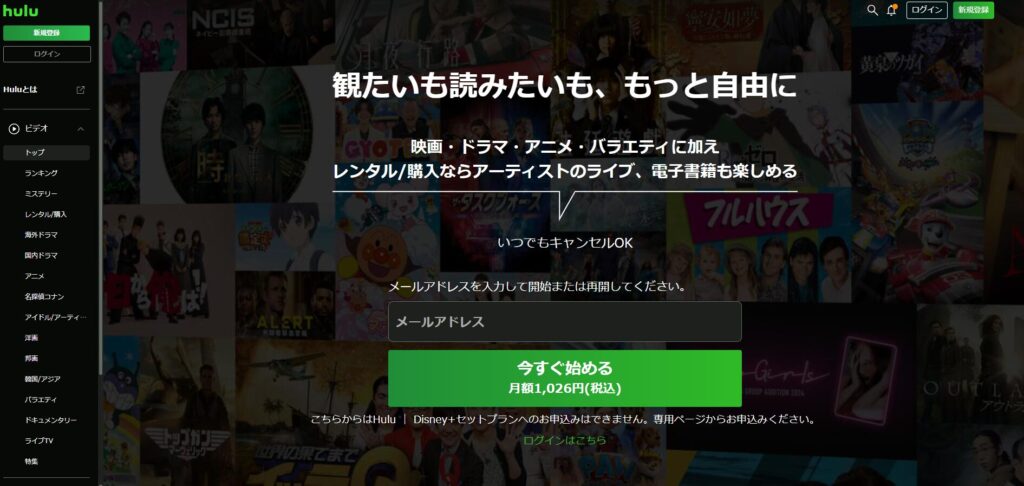
Hulu公式サイトから登録した場合は、同様に公式サイトから解約できます。
- WebからHuluのアカウントページにアクセスし、登録したメールアドレスとパスワードでログインする
- プロフィール選択画面が表示された場合は、一番左または左上のプロフィール(オーナープロフィール)を選択する
- パスワードの再入力画面が表示された場合は、パスワードを入力して「進む」をクリックする
- 「サービスのご利用状況」から 「解約する」または「キャンセル手続きに進む」 ボタンをクリックする
- 解約理由のアンケートに回答し(任意)、「解約する」 をクリックして完了
解約完了後はHuluから確認メールが届きます。
メールが届かない場合は迷惑メールフォルダも確認してみましょう。

Huluのスマホアプリを利用している場合、アプリを削除しただけでは解約したことにならないため、注意しましょう。
iTunes Store(Apple)で登録した場合
iPhoneやiPadのApp Store経由で登録した方は、iPhoneの設定アプリからApple側で解約手続きを行います。
- iPhoneの 「設定」 アプリを開く
- 画面上部の Apple ID(自分の名前) をタップする
- 「サブスクリプション」 を選択する
- 一覧の中から 「Hulu」 を選択する
- 「サブスクリプションをキャンセルする」 をタップして完了
サブスクリプションの一覧に「Hulu」が表示されない場合は、Huluを登録したApple IDとは異なるアカウントでサインインしている可能性があります。
登録時に使用したApple IDを確認してから再度操作してみましょう。
Google Play(Android)で登録した場合
AndroidスマホのGoogle Play経由で登録した方は、Google Playストアの定期購入管理画面から解約します。
- スマホで Google Playストア アプリを開く
- 右上のプロフィールアイコンをタップする
- 「お支払いと定期購入」 → 「定期購入」 を選択する
- 一覧から 「Hulu」 を選択する
- 「定期購入を解約」 をタップして完了
Google Playのサブスクリプション一覧にHuluが表示されない場合は、クレジットカードなど別の支払い方法で登録している可能性があります。
Huluのアカウントページで登録済みの支払い方法を確認しましょう。
Amazonアプリ内決済で登録した場合
Amazon Fire TV StickなどAmazon経由で登録した方は、AmazonのWebサイトまたはAmazonアプリから解約します。
- AmazonのWebサイトまたはアプリにログインする
- 「アカウント&リスト」 → 「メンバーシップおよび購読」 を選択する
- 定期購読の一覧から 「Hulu」 を選択する
- 「自動更新をオフにする」 → 「キャンセル手続きを進める」 をタップして完了
定期購読のステータスが「自動的に更新されません」に変わっていれば解約完了です。
ページを閉じる前に必ず状態を確認しておきましょう。
またAmazon経由で登録した場合は、Huluの公式サイトからは解約できないため注意しましょう。
\ 日テレ系ドラマ・バラエティが豊富! /
Huluの解約が完了したかどうかを確認する方法
解約手続きが正しく完了しているかは、HuluのアカウントページまたはHuluからの確認メールで確認できます。
アカウントページで確認する方法は以下の通りです。
- ブラウザでHuluのアカウントページにアクセスしてログインする
- 「サービスのご利用状況」を開く
- 「解約済み」または「次回更新なし」と表示されていれば解約完了
また解約手続きが完了すると、Huluから登録メールアドレス宛に解約完了メールが届きます。
メールが届いていない場合は迷惑メールフォルダも確認してみましょう。
iTunes Store・Google Play・Amazon経由で解約した場合は、Huluのアカウントページではなく、各サービスの定期購読・サブスクリプション管理画面でステータスを確認しましょう。
\ 日テレ系ドラマ・バラエティが豊富! /
Huluを解約できない・できなかった場合の対処法
解約手続きがうまくいかない場合は、以下の対処法を順番に試してみましょう。
解約ボタンが表示されない・見つからない場合
解約ボタンが見つからない場合、主に以下の原因が考えられます。
- 原因①:登録経路と異なる場所から解約しようとしている
iTunes Store・Google Play・Amazon経由で登録している場合、HuluのWebサイトのアカウントページには解約ボタンが表示されません。
アカウントページに「AppleのWebサイトに移動」「Google Playへ移動」「Amazonへ移動」といったボタンが表示されている場合は、その各サービス側から解約手続きを行いましょう。 - 原因②:オーナープロフィール以外でログインしている
Huluでは複数のプロフィールを作成できますが、解約手続きはオーナープロフィール(一番左または左上のプロフィール)でログインしている場合のみ操作できます。
別のプロフィールでログインしていると解約ボタンが表示されないため、ログインし直してから操作してみましょう。 - 原因③:スマホアプリ・テレビアプリから操作しようとしている
HuluのスマホアプリおよびテレビアプリにはWeb版と同じ解約メニューがありません。
スマホを使う場合でも、必ずSafari・Chromeなどのブラウザからアカウントページにアクセスして操作しましょう。
解約したはずなのに料金が引き落とされた場合
解約済みにもかかわらず料金が発生した場合、以下の原因が考えられます。
- 原因①:スマホのアプリを削除しただけで手続きが完了していなかった
Huluは、スマホアプリを削除しただけでは解約したことになりません。
必ず、WebまたはiTunes Store・Google Play・Amazonなどで解約手続きを行う必要があります。 - 原因②:解約手続きが最終確認まで完了していなかった
解約手続きの途中でブラウザを閉じたり、最終確認画面での操作が不完全だったりすると解約が完了していないことがあります。
アカウントページで「解約済み」と表示されているかを再度確認しましょう。
\ 日テレ系ドラマ・バラエティが豊富! /
Huluを解約するときの注意点
アプリ(テレビ・スマホ)からは解約できない
Huluのスマホアプリおよびテレビアプリのメニューには、解約機能が用意されていません。
「設定」や「アカウント」などを探しても解約ボタンは表示されないため、アプリからの解約はできない仕組みになっています。
解約するには、パソコンからHuluの公式サイトへアクセスするか、iTunes Store・Google Play・Amazonで手続きを行う必要があります。
「アプリのアンインストール(削除)」では解約にならない点も合わせて注意が必要です。
アプリを削除しても契約は継続されたままとなり、月額料金が発生し続けます。
解約後も契約期間満了日まで視聴できるが日割り計算での返金はない
Huluは、月額料金を前払いするシステムのため、解約したあとも引き続き、契約期間の末日まで視聴が可能です。
そのため日割り計算での返金はありません。
解約したタイミングにより、いつまで視聴が可能かが異なるため、解約手続き後に送られるメールの本文またはHulu公式サイトの上部に表示される「契約に関するお知らせ」にてご確認ください。
\ 日テレ系ドラマ・バラエティが豊富! /
Huluの解約とアカウント削除(退会)の違い
Huluには「解約」と「アカウント削除(退会)」という2つの手続きがあり、それぞれ意味と状態が大きく異なります。
ほとんどの場合は「解約」だけで十分ですが、違いを正しく理解したうえで手続きを選びましょう。
「解約」の状態
「解約」とは、Huluの月額プランの自動更新を停止する手続きです。
解約後の状態は以下のとおりです。
- HuluのIDアカウント(メールアドレスとパスワード)は残る
- 視聴履歴・お気に入りリスト・プロフィール設定などのデータは保持される
- 再開したい場合は、同じアカウントで再登録するだけでスムーズに再開できる
「しばらくHuluを使わないけれど、また戻るかもしれない」という方は解約だけで十分です。
アカウントデータが残るため、再登録時に視聴履歴や設定をそのまま引き継げます。
「アカウント削除(退会)」の状態
「アカウント削除(退会)」とは、HuluのIDアカウント自体を完全に削除する手続きです。
退会後は以下の影響があります。
- HuluのIDアカウントが完全に削除される
- 視聴履歴・お気に入りリスト・プロフィールなどすべてのデータが消去され、復元不可能になる
- Hulu以外のサービス(HuluストアやHulu|Disney+セットプラン)も利用不可になる
なお、アカウント削除を行うには、事前にHuluの月額プランを解約する必要があります。
有料プランを解約せずにアカウント削除(退会)を申請することはできません。
退会は取り消すことができないため、よほどの理由(個人情報を完全に削除したいなど)がない限りは、「解約」にとどめることをおすすめします。
\ 日テレ系ドラマ・バラエティが豊富! /
Huluの解約に関するよくある質問
解約の取り消しはできる?
登録経路によって、解約の取り消しができる場合とできない場合があります。
解約手続き後にまだ視聴が可能な期間が残っている場合、以下の決済方法を選んでいた場合は取り消しが可能です。
- クレジットカード
- PayPay
- Google Play決済
- PayPal
- Yahoo!ウォレット
- Huluチケット
- iTunes Store決済
- Amazonアプリ内決済
上記の決済方法を選択していた場合は、Huluのアカウントページでログインして「サービスのご利用状況」から「解約を取り消す」を選択することで、解約前の状態に戻せます。
一方、以下の登録経路では解約の取り消しができません。
- d払い
- au PAY(auかんたん決済)
- ソフトバンクまとめて支払い・ワイモバイルまとめて支払い
上記の決済方法で登録している場合は、解約手続き後に取り消すことができないため、解約前に十分に検討したうえで手続きを行いましょう。
取り消しができない場合は、視聴可能期間終了後にHuluの契約を再開することで、再び利用可能です。
退会が完了したにもかかわらずサービス継続のメールが来たのはなぜ?
Huluではアカウント削除(退会)が完了した後にも、システムの仕様上、自動送信によって「サービス継続のご案内」や「ご利用期間の更新」に関するメールが届く場合があります。
すでにアカウント削除が正常に完了している場合、このメールが届いても料金が発生することはありません。
ただし、念のため以下の点を確認しておきましょう。
- Huluの公式サイトで登録メールアドレスを使ってログインを試み、ログインできなければアカウント削除が正常に完了している
- クレジットカードの明細を確認し、Huluからの請求が発生していないかチェックする
万が一ログインができてしまう場合や料金が請求されている場合は、アカウント削除が完了していない可能性があるため、サポートセンターに問い合わせましょう。