WBCの試合が始まりNETFLIXに登録してみたものの、どうやってテレビで見るのか分かんない!という人はいませんか?
この記事では、NETFLIXをテレビで見る方法をスマホから映す方法も含めて3つ紹介します!
NETFLIXのサービス紹介!
NETFLIXは、国内外のドラマ、映画、アニメ、加えて全世界で作成されるオリジナル作品を視聴できる配信サービスです。
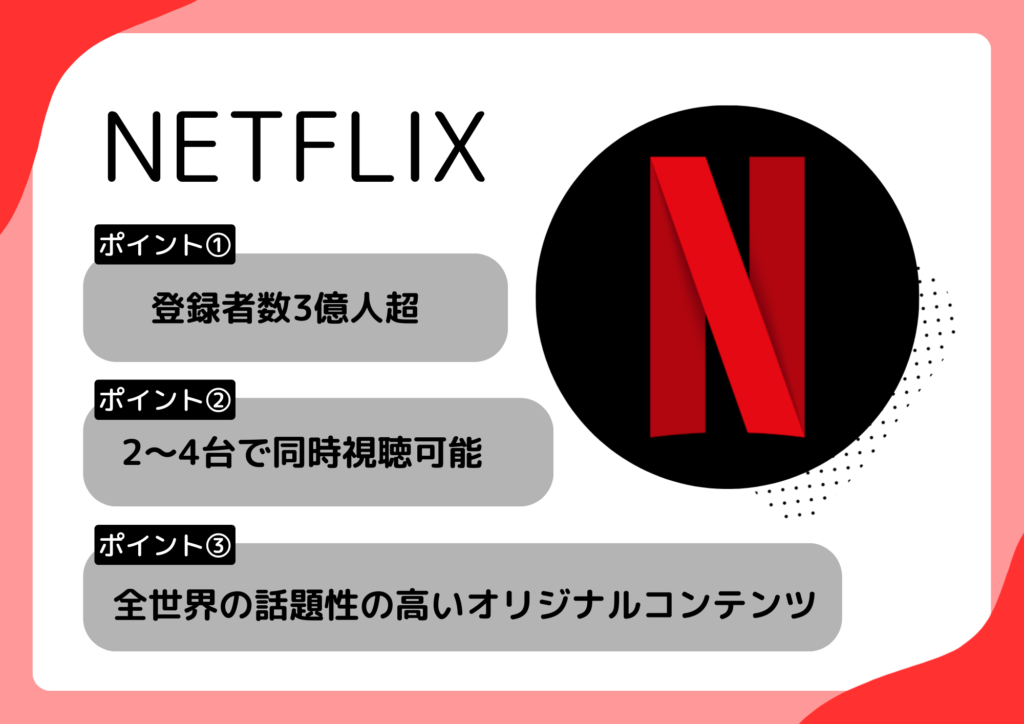
世界で最も加入者の多い配信サービスで、2025年末の発表では登録者が3億2500万人を突破しています。
NETFLIXの3つの料金プラン
NETFLIXの料金プランは3つあるため、以下に違いをまとめました。
この表はスクロールできます←←
| プラン名 | 広告つき スタンダード | スタンダート | プレミアム |
|---|---|---|---|
| 月額料金 (税込) | 890円 | 1,590円 | 2,290円 |
| 視聴可能な コンテンツ | 一部の映画、ドラマ以外 | 全て | 全て |
| 広告 | あり | なし | なし |
| 最高画質 | フルHD(1,080p) | フルHD(1,080p) | UHD 4K+HDR |
| ダウンロード | ○ | ○ | ○ |
| 同時視聴 可能数 | 2 | 2 | 4 |
安くNETFLIXを楽しみたい方は「広告つきスタンダード」、広告なしで快適に楽しみたい方は「スタンダード」、広告なし&画質・サウンドを楽しみたい方は「プレミアム」がおすすめです。
無料期間はなし
NETFLIXには無料トライアルはありません。
NETFLIXの登録手順
NETFLIXの登録手順を紹介します。
| 1.NETFLIXの公式サイトにアクセス 2.メールアドレスを入力して、「今すぐ始める」をクリック 3.プランを選択し「続ける」をクリック (プランはアカウントページからいつでも変更できます) 4.支払い方法を選択 (「クレジットカードもしくはデビットカード」、「デジタルウォレット(PayPay)」、「KDDI/SoftBank」「ギフトコード」から選択) 5.「利用規約」と「個人情報保護方針」を確認し「メンバーシップを開始する」をクリック 6.視聴するデバイスを選択し、プロフィールを追加する 7.登録完了 |
\ 話題性のあるオリジナルコンテンツを楽しもう! /
方法①NETFLIX対応スマートテレビで見る
これは、NETFLIXに対応しているスマートテレビ(地上波以外も見ることのできるテレビ)を購入する方法で、テレビのリモコン操作で完結するため、最もシンプルで安定した方法です。
スマートテレビは、現在おおよそ55,000円前後が最安価格帯で、コスパも高いので購入を検討する価値があります。
ただし、WBCなどライブ配信を視聴する場合は「ライブ配信対応モデル」であることを必ず確認しましょう。
\ 話題性のあるオリジナルコンテンツを楽しもう! /
方法② Fire TV Stickなどのデバイスで見る
NETFLIXをテレビで視聴する方法として最も人気なのが、Fire TV Stickなどの外部デバイスを使う方法です。
テレビのHDMI端子にFire TV Stickを挿し込み、Wi-Fi接続を設定、NETFLIXアプリをダウンロードすれば、大画面で動画やライブ映像を視聴できます。
この方法は操作も簡単で、リモコンひとつで作品検索や再生が可能です。
ただし、家庭用テレビがFire TV Stickなどの外部デバイスに対応しているかを必ず確認しましょう。
特に古いテレビではHDMI端子の規格が合わず、映像が出ない場合もあります。
6,000円~10,000円程度で購入でき、安定性と使いやすさの点ではFire TV Stickが最もおすすめです。
\ 話題性のあるオリジナルコンテンツを楽しもう! /
方法③ スマホ・iPad・パソコンからテレビに映す
ここでは、各デバイスごとにテレビに接続する方法を紹介します。
・iphone/ipad、Androidから映す→ HDMI、Chromecast
・パソコンから映す→HDMI
を参照してください。
スマホやパソコンなどをテレビに有線接続する
スマホやiPad、パソコンを使ってNETFLIXをテレビで見るには、HDMIケーブル、USB Type-CやThunderboltの端子での有線接続が最も安定した方法です。
<必要なものの例>
・HDMI変換アダプタ※PC以外を使用する場合
・HDMIケーブル
・HDCP対応(HDCP2.2以上推奨)のテレビ
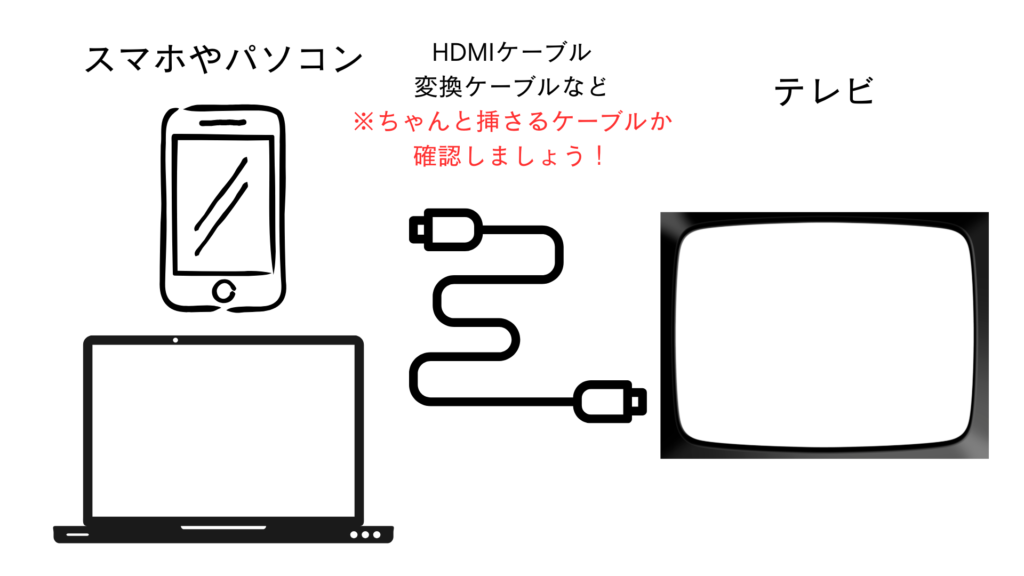
接続手順は、
デバイス→ HDMI変換アダプタ → HDMIケーブル → テレビ の順でつなぐだけ。
また、ライブ配信・見逃し配信では、デバイスをHDMIで接続してもOSの制限により正常に動作しない場合があります。
通常の見放題作品を視聴する場合にこの方法をおすすめします。
(やや注意!)Chromecastを使ってスマホ・パソコンからテレビに映す(無線)
NETFLIXは、Chromecastを使ってスマホからテレビに映す方法にも対応していますが、テレビの古いと映らない、Chromecastが安いものであると映らないなどのトラブルの可能性があります!
無線で簡単に接続でき、スマホをリモコン代わりに操作できるのが特徴ですが、Fire TV Stickなどのデバイスの方が安全といえます。
<必要なもの>
・Chromecast本体
・HDMI端子付きテレビ
<手順>
1:Chromecastをテレビに接続し、セットアップを完了させる。
2:ChromecastをWi-Fiに接続。
3:同じWi-FiにiPhone/iPad(またはAndroid)を接続。
4:NETFLIXアプリまたはブラウザ上でキャストアイコンをタップ。
5:接続先のChromecastを選択すると、テレビに映像が出力される。
Wi-Fiの通信が不安定な場合は、映像が途切れることがあるため注意しましょう。
Chromecastはさまざまな価格帯で販売されていますが、5,000円程度で購入できるものもあります。
(注意!)AirPlayを使ってiPhone・iPadからテレビには映せない!
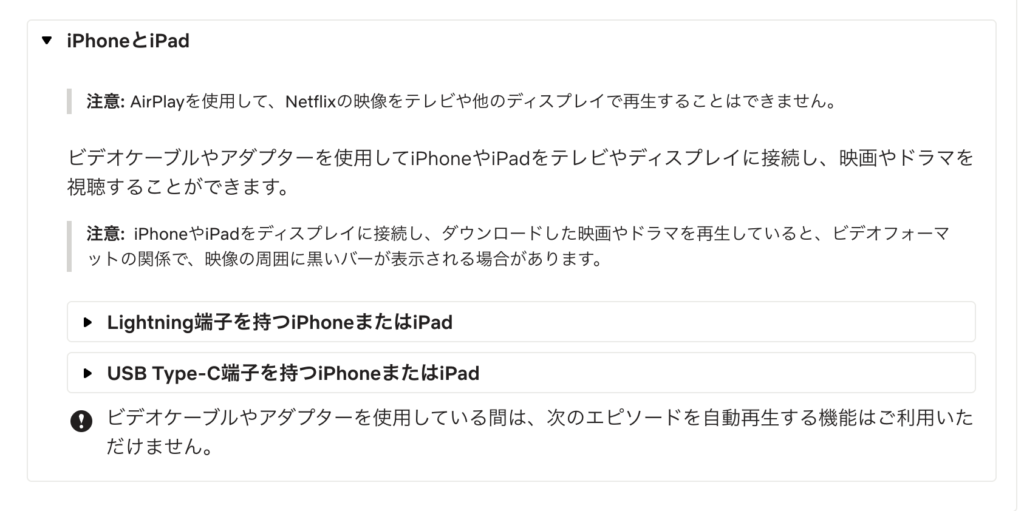
NETFLIXでは、AirPlayを用いてテレビに映すことはできません!
テレビに有線接続するか、Chromecastを利用しましょう。
\ 話題性のあるオリジナルコンテンツを楽しもう! /
まとめ|それぞれの方法でNETFLIXを大画面で楽しもう!
以上が、NETFLIXをテレビで楽しむ方法です!
いずれの方法もNETFLIXやライブ配信に対応してる機材かを確認することが非常に重要です。